بهترین تنظیمات PS5 برای افزایش کیفیت تصویر و عملکرد

مدت زمان مطالعه : 2 دقیقه

توضیحات

بهترین تنظیمات PS5؛ چگونه پلی استیشن 5 را بهینه کنیم؟

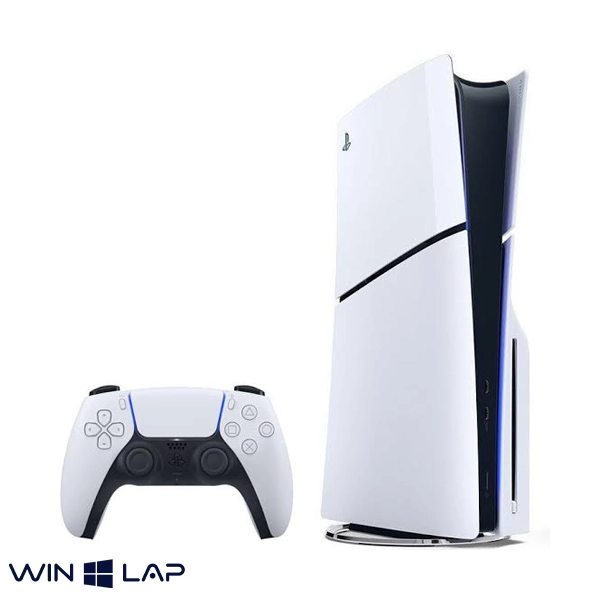
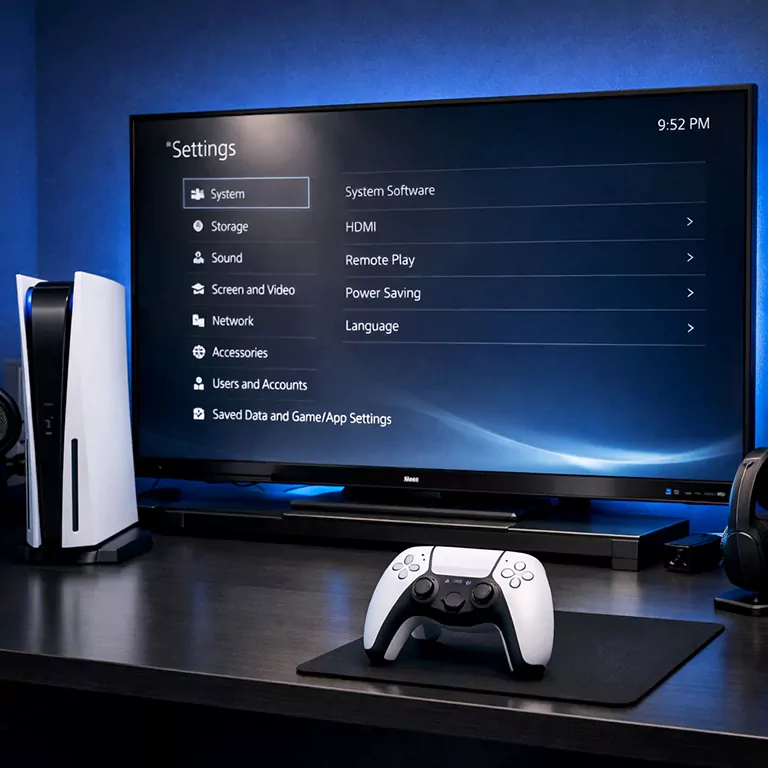
کنسول PlayStation 5 یکی از قدرتمندترین کنسول‌های بازی حال حاضر است، اما برای اینکه بهترین تجربه بازی را داشته باشید، بهتر است برخی تنظیمات آن را بهینه کنید. با انجام چند تغییر ساده در تنظیمات PS5 می‌توانید کیفیت تصویر بهتر، عملکرد روان‌تر و تجربه بازی لذت‌بخش‌تری داشته باشید. در این مقاله بهترین تنظیمات PS5 را بررسی می‌کنیم.

تنظیمات تصویر (Video Settings)

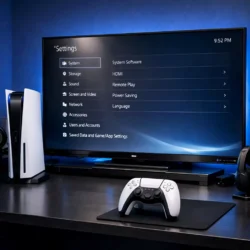
اولین بخشی که باید بررسی کنید تنظیمات تصویر است. برای دسترسی به این بخش به مسیر

Settings > Screen and Video بروید.

در این قسمت بهتر است موارد زیر را تنظیم کنید:

  • Resolution را روی Automatic یا بالاترین رزولوشن پشتیبانی‌شده توسط تلویزیون قرار دهید.
  • گزینه 4K Transfer Rate را روی Automatic بگذارید.
  • اگر تلویزیون شما از HDR پشتیبانی می‌کند، گزینه HDR را روی Always On یا On When Supported قرار دهید.

این تنظیمات باعث می‌شود بازی‌ها با بهترین کیفیت ممکن نمایش داده شوند.

تنظیمات Performance Mode

یکی از مهم‌ترین تنظیمات PS5 مربوط به حالت عملکرد است. سونی دو حالت اصلی برای اجرای بازی‌ها در نظر گرفته است: Performance Mode و Resolution Mode.

برای دسترسی به این گزینه به مسیر زیر بروید:

Settings > Saved Data and Game/App Settings > Game Presets

در این قسمت می‌توانید حالت Performance Mode را انتخاب کنید. این حالت باعث می‌شود بازی‌ها با فریم‌ریت بالاتر اجرا شوند که برای بازی‌های سریع و رقابتی تجربه بسیار بهتری ایجاد می‌کند.

مدیریت فضای ذخیره‌سازی

بازی‌های PS5 حجم زیادی دارند و ممکن است فضای ذخیره‌سازی کنسول سریع پر شود. برای مدیریت بهتر حافظه به مسیر زیر بروید:

Settings > Storage

در این بخش می‌توانید بازی‌ها و برنامه‌هایی که استفاده نمی‌کنید را حذف کنید. همچنین می‌توانید از حافظه SSD اضافه یا هارد اکسترنال برای نگهداری بازی‌ها استفاده کنید.

تنظیمات دسته بازی (Controller Settings)

دسته DualSense یکی از ویژگی‌های جذاب PS5 است که امکاناتی مانند Haptic Feedback و Adaptive Triggers دارد. اگر می‌خواهید مصرف باتری کمتر شود یا کنترل بیشتری داشته باشید، می‌توانید شدت ویبره و تریگرها را از مسیر زیر تنظیم کنید:

Settings > Accessories > Controllers

در این بخش می‌توانید شدت لرزش و تریگرها را کاهش دهید.

بهترین تنظیمات HDR در PS5

قابلیت HDR باعث می‌شود رنگ‌ها طبیعی‌تر، کنتراست تصاویر بیشتر و جزئیات در بخش‌های روشن و تاریک بهتر نمایش داده شوند. اگر تلویزیون یا مانیتور شما از HDR پشتیبانی می‌کند، پیشنهاد می‌شود این قابلیت را فعال کنید.

برای فعال کردن HDR به مسیر زیر بروید:

Settings > Screen and Video > Video Output > HDR

بهتر است گزینه On When Supported را انتخاب کنید تا HDR تنها در بازی‌هایی که از این فناوری پشتیبانی می‌کنند فعال شود. همچنین با انتخاب گزینه Adjust HDR می‌توانید روشنایی را مطابق راهنمای سونی تنظیم کنید تا بهترین کیفیت تصویر را دریافت کنید.

بهترین تنظیمات 120Hz در PS5

اگر نمایشگر شما از نرخ نوسازی 120 هرتز پشتیبانی می‌کند، فعال کردن این قابلیت باعث اجرای روان‌تر بازی‌ها و کاهش تأخیر ورودی می‌شود؛ به‌ویژه در بازی‌های رقابتی مانند Call of Duty، Fortnite و EA Sports FC.

برای فعال کردن این قابلیت به مسیر زیر بروید:

Settings > Screen and Video > Video Output > Enable 120Hz Output

سپس گزینه Automatic را انتخاب کنید. برای استفاده از این ویژگی، به تلویزیون یا مانیتور سازگار و کابل HDMI 2.1 نیاز دارید.

فعال کردن VRR (Variable Refresh Rate)

قابلیت VRR نرخ نوسازی نمایشگر را با نرخ فریم بازی هماهنگ می‌کند و باعث کاهش پارگی تصویر (Screen Tearing)، لگ و پرش تصویر می‌شود.

برای فعال کردن آن وارد مسیر زیر شوید:

Settings > Screen and Video > Video Output > VRR

گزینه Automatic را انتخاب کنید. اگر نمایشگر شما از HDMI 2.1 و VRR پشتیبانی کند، تجربه‌ای روان‌تر و باکیفیت‌تر خواهید داشت.

بهترین تنظیمات صدای PS5

پلی استیشن 5 از فناوری صدای سه‌بعدی Tempest 3D Audio پشتیبانی می‌کند که تجربه‌ای واقعی‌تر از محیط بازی ارائه می‌دهد.

برای فعال کردن آن به مسیر زیر بروید:

Settings > Sound > 3D Audio

اگر از هدست استفاده می‌کنید، قابلیت Enable 3D Audio for Headphones را فعال کنید. در صورت استفاده از تلویزیون نیز می‌توانید گزینه 3D Audio for TV Speakers را فعال کرده و ارتفاع تلویزیون را برای کالیبره شدن صدا تنظیم کنید.

بهترین تنظیمات اینترنت PS5

برای داشتن تجربه آنلاین بهتر و کاهش پینگ، این موارد را رعایت کنید:

  • در صورت امکان از کابل LAN استفاده کنید.
  • اگر از Wi-Fi استفاده می‌کنید، شبکه 5GHz را انتخاب کنید.
  • مودم را در فاصله نزدیک از کنسول قرار دهید.
  • هنگام بازی، دانلودهای غیرضروری را متوقف کنید.
  • سیستم‌عامل PS5 و مودم را همیشه به‌روز نگه دارید.

بهترین تنظیمات مصرف باتری دسته DualSense

اگر می‌خواهید شارژ دسته مدت بیشتری دوام داشته باشد، این تنظیمات را اعمال کنید:

  • شدت ویبره (Vibration): روی Weak
  • شدت Adaptive Triggers: روی Weak
  • روشنایی چراغ دسته: روی Dim
  • زمان خاموش شدن خودکار دسته: 10 دقیقه یا کمتر

این تنظیمات می‌توانند بدون کاهش محسوس کیفیت بازی، مصرف باتری را کاهش دهند.

چگونه سرعت دانلود PS5 را افزایش دهیم؟

برای دانلود سریع‌تر بازی‌ها و آپدیت‌ها، نکات زیر را رعایت کنید:

  • استفاده از اتصال LAN به جای Wi-Fi
  • اتصال به شبکه 5GHz
  • بستن بازی‌های در حال اجرا
  • فعال کردن دانلود در Rest Mode
  • قرار دادن مودم در فاصله نزدیک از کنسول
  • استفاده از اینترنت پایدار و پرسرعت

بهترین تنظیمات برای کاهش لگ در PS5

اگر هنگام بازی با لگ یا تأخیر مواجه می‌شوید، پیشنهاد می‌شود:

  • حالت Performance Mode را فعال کنید.
  • Game Mode تلویزیون را روشن کنید.
  • از کابل HDMI 2.1 استفاده کنید.
  • VRR را فعال کنید.
  • از اتصال LAN استفاده کنید.
  • برنامه‌های دانلود در پس‌زمینه را متوقف کنید.

این موارد می‌توانند تأخیر ورودی را به میزان قابل‌توجهی کاهش دهند.

بهترین تنظیمات برای مانیتور گیمینگ

اگر PS5 را به مانیتور گیمینگ متصل کرده‌اید، این تنظیمات بهترین عملکرد را ارائه می‌دهند:

  • Resolution: Automatic
  • Enable 120Hz Output: Automatic
  • VRR: Automatic
  • ALLM: Automatic
  • RGB Range: Automatic
  • HDR: On When Supported

در صورتی که مانیتور از HDMI 2.1 پشتیبانی کند، کیفیت تصویر و روان بودن بازی‌ها به شکل محسوسی افزایش پیدا می‌کند.

اشتباهات رایج کاربران در تنظیمات PS5

بسیاری از کاربران بدون اطلاع، تنظیماتی را انتخاب می‌کنند که باعث کاهش کیفیت یا عملکرد کنسول می‌شود. برخی از رایج‌ترین اشتباهات عبارت‌اند از:

  • استفاده از کابل HDMI قدیمی
  • غیرفعال بودن Game Mode تلویزیون
  • فعال نکردن Performance Mode
  • پر شدن حافظه SSD کنسول
  • استفاده از شبکه Wi-Fi ضعیف
  • فعال بودن دانلود هنگام بازی آنلاین
  • تنظیم نادرست HDR

جدول بهترین تنظیمات PS5

بخشبهترین تنظیم
ResolutionAutomatic
HDROn When Supported
Performance ModePerformance
Enable 120HzAutomatic
VRRAutomatic
RGB RangeAutomatic
ALLMAutomatic
3D AudioEnabled
اتصال اینترنتLAN یا Wi-Fi 5GHz
VibrationWeak
Adaptive TriggersWeak
Controller BrightnessDim

بهترین حالت PS5 برای بازی چیست؟

اگر بیشتر بازی‌های رقابتی مانند Call of Duty، Apex Legends یا Fortnite را انجام می‌دهید، Performance Mode بهترین انتخاب است؛ زیرا نرخ فریم بالاتری ارائه می‌دهد و بازی روان‌تر اجرا می‌شود. اما اگر کیفیت گرافیکی و جزئیات تصویر برای شما اهمیت بیشتری دارد، Resolution Mode گزینه مناسب‌تری خواهد بود.

Performance Mode بهتر است یا Resolution Mode؟

هر دو حالت مزایای خاص خود را دارند. Performance Mode روی افزایش نرخ فریم تمرکز دارد و تجربه‌ای روان‌تر ارائه می‌دهد، در حالی که Resolution Mode کیفیت تصویر، جزئیات گرافیکی و وضوح بالاتر را در اولویت قرار می‌دهد. اگر نمایشگر 120 هرتزی دارید، معمولاً Performance Mode انتخاب بهتری است.

آیا فعال کردن HDR باعث کاهش FPS می‌شود؟

خیر. فعال بودن HDR به‌تنهایی باعث کاهش نرخ فریم نمی‌شود. HDR تنها نحوه نمایش رنگ‌ها و محدوده روشنایی را بهبود می‌بخشد. البته در برخی بازی‌ها ممکن است فعال بودن حالت گرافیکی سنگین همراه با HDR، فشار بیشتری به سخت‌افزار وارد کند، اما خود HDR عامل کاهش FPS نیست.

چگونه 120Hz را در PS5 فعال کنیم؟

برای فعال کردن خروجی 120 هرتز:

  1. وارد Settings شوید.
  2. به بخش Screen and Video بروید.
  3. گزینه Enable 120Hz Output را روی Automatic قرار دهید.

برای استفاده از این قابلیت، بازی، نمایشگر و کابل HDMI نیز باید از 120Hz پشتیبانی کنند.

آیا VRR ارزش فعال کردن دارد؟

بله. اگر تلویزیون یا مانیتور شما از VRR پشتیبانی می‌کند، فعال کردن آن باعث کاهش پارگی تصویر، کاهش لگ و اجرای روان‌تر بازی‌ها می‌شود. این قابلیت به‌ویژه در بازی‌هایی که نرخ فریم متغیر دارند، تأثیر محسوسی بر کیفیت تجربه بازی دارد.

چرا PS5 با کیفیت 4K اجرا نمی‌شود؟

اگر کنسول شما خروجی 4K ارائه نمی‌دهد، یکی از دلایل زیر می‌تواند عامل آن باشد:

  • تلویزیون یا مانیتور از 4K پشتیبانی نمی‌کند.
  • از کابل HDMI مناسب استفاده نشده است.
  • رزولوشن روی مقدار پایین‌تر تنظیم شده است.
  • پورت HDMI تلویزیون از 4K پشتیبانی نمی‌کند.
  • بازی موردنظر به‌صورت Native 4K اجرا نمی‌شود.

چگونه سرعت دانلود PS5 را افزایش دهیم؟

برای افزایش سرعت دانلود، از اتصال کابلی LAN استفاده کنید، شبکه 5 گیگاهرتز را انتخاب کنید، دانلودها را در حالت Rest Mode انجام دهید و هنگام دانلود، بازی‌های در حال اجرا را ببندید. همچنین به‌روزرسانی مودم و استفاده از اینترنت پایدار می‌تواند تأثیر زیادی بر سرعت دانلود داشته باشد.

آیا استفاده از SSD اضافه سرعت بازی را بیشتر می‌کند؟

اگر از یک SSD NVMe سازگار با PS5 استفاده کنید، می‌توانید بازی‌ها را مستقیماً روی آن نصب و اجرا کنید و سرعت بارگذاری تقریباً مشابه حافظه داخلی کنسول خواهد بود. البته نصب SSD جدید باعث افزایش قدرت پردازش یا نرخ فریم بازی‌ها نمی‌شود؛ بلکه تنها فضای ذخیره‌سازی بیشتری در اختیار شما قرار می‌دهد و زمان بارگذاری بازی‌ها را در سطح بسیار خوبی حفظ می‌کند.

جمع‌بندی

با تنظیم درست گزینه‌هایی مانند کیفیت تصویر، Performance Mode، مدیریت حافظه و تنظیمات دسته بازی می‌توانید بهترین تجربه ممکن را از پلی استیشن 5 داشته باشید. انجام این تنظیمات تنها چند دقیقه زمان می‌برد اما تاثیر زیادی روی کیفیت بازی و عملکرد کنسول خواهد داشت.

دیدگاه ها

دیدگاهتان را بنویسید

نشانی ایمیل شما منتشر نخواهد شد. بخش‌های موردنیاز علامت‌گذاری شده‌اند *